
どうも、Kazuです。
今回は「オークファン」と「オークフリー」の違いを解説していきます。
「オークファン」と「オークフリー」はどちらもヤフオクの分析ツールです。
現在の料金は、当時と変わっています。オークファンには無料の一般会員と有料プランがあり、プレミアムは月額2,200円(税込)です。
落札データのダウンロードは、一般・ライト会員が月3回まで、プレミアム会員が月1,000回まで。まず自分が必要な回数と機能で選んでみてください。
2026年11月12日確認:オークファン公式の料金表 / ダウンロードの利用回数
オークフリーとオークファン、どっちを使う?
落札相場をまず見るならオークフリー。落札データを保存して何度も比較するならオークファンです。 どちらもYahoo!オークション(ヤフオク)の落札相場を調べるときに使えます。
- オークフリーを選ぶ場面
- 気になる商品を数件調べ、落札日・落札価格・状態を画面で見比べたいとき。
- オークファンを選ぶ場面
- 落札データをダウンロードし、商品名・状態・価格帯ごとに繰り返し比べたいとき。検索できる期間は会員区分によって変わります。
- オークファンは無料会員でもダウンロードできる?
- できます。一般・ライト会員は月3回まで、プレミアム会員は月1,000回まで。プレミアムは月額2,200円(税込)です。
以下は2020年に撮影・検証した画面例です。表示件数・検索期間・操作画面は当時のものです。オークフリーを含め、現在の検索範囲や提供機能は各公式画面で確認してください。
有料のオークファンを使えば「資産」を作ることも出来たりしますので、有効活用方法をお伝えしていきたいと思います。
オークファンとオークフリー
まずは商品を検索してみていきます。
今回はこちらの記事でも解説した「パソコンスタンド」で検索してみたいと思います。
オークファンの検索結果374件

オークフリーの検索結果415件

検索結果の表示には多少の違いはありますが、これは取得期間の違いで多少ズレがあるんだと思います。
ここ表示される商品一覧はすべて「売れた商品」です。出品中の商品一覧ではありません。
セラー分析
気になった商品があればページをチェックしてみてください。
ページに表示される「出品者名」をクリックすることでその出品者が過去に販売してきた商品一覧を確認することができます。
オークファンの場合

オークフリーの場合

過去の販売データ取得の違い
2020年の画面例では、オークフリーで出品者の過去1年の販売履歴を確認しました。

オークファンの現在の相場検索は、会員区分でさかのぼれる期間が変わります。プレミアム会員の検索期間は公式案内で過去10年です。
オークフリーに比べてもデータの取得量に大きな違いがあります。

過去の販売データをダウンロード
もう一つの違いは「データのダウンロード」ができる、できないの違いがあります。
ここでは、オークフリーで履歴を画面で確認する例と、オークファンから落札データをダウンロードして表で比べる例を紹介します。
エクセルのデータのダウンロードができるメリットとしては効率よく「売れている商品」を調べることができるという点です。

このエクセルを見れば「AKM 自転車 サドルカバー 」の商品が売れているということが分かります。
月に1個しか売れていない商品よりも、月に10個以上売れている商品の方が人気の商品ということが分かるので、仕入れ判断にもなったりします。
利用回数と減らせる手間を考えて、月額料金が見合うか比べてみてください。
相場を調べた後、価格の変化をAIで追う実演
落札相場は、仕入れ候補を見つけるために使います。候補が決まった後は、同じ商品の売値や商品ページを何度も見に行く仕事が残ります。
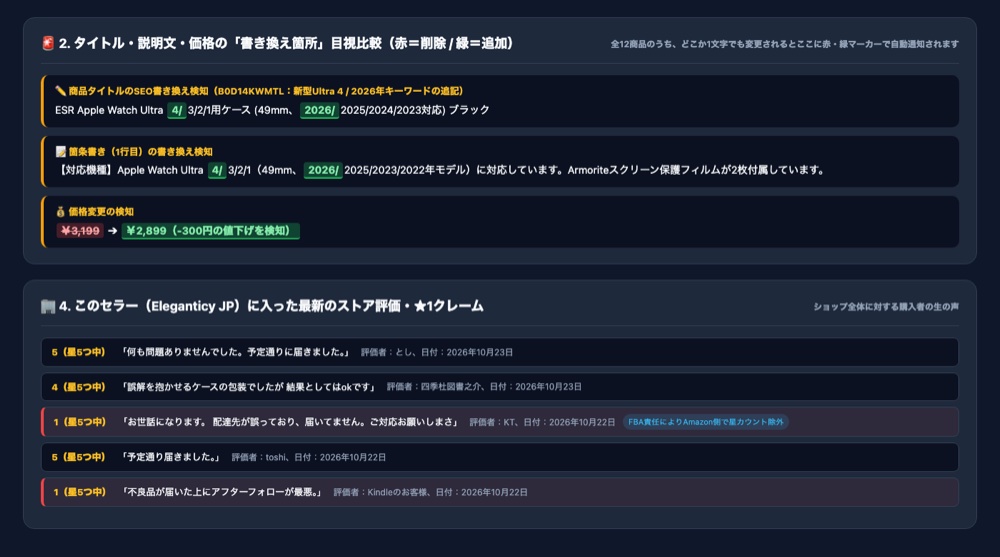
画面は、上のヤフオクの比較とは別のAmazon商品です。Apple Watch用ケースの表示価格が3,199円から2,899円へ300円下がり、タイトルにも対応機種の表記が追加されています。
僕なら、まず元の商品ページを確認します。そのうえで、今の売価でも原価・手数料・送料を引いて利益が残るかを見て、仕入れ候補に残すか決めます。
毎日、同じ商品を開いて価格をメモする。その調べ物を自社のAIチームに任せると、朝に何が届くのか。僕の動画でお見せします。
年商1,000万円以上の事業者向け。友だち追加後に届くLINEから動画を開けます。動画を見て、自社で任せたい仕事が見つかったら、無料60分の個別設計会議へ進めます。
エクセルのデータを基にさらに広げていく
「AKM 自転車 サドルカバー 」の商品が売れているということが分かれば、その商品名で検索をしてみることで善出品者で何個売れている商品なのかを調べることも出来ます。

月に30個以上は売れている商品なのでそれなりに需要がある商品だということが分かりますね。
「月に〇〇個以上売れていれば仕入れOK」という感じで自分なりの基準を作ることで仕入れ判断もスムーズになります。
また、ここでは仕入判断だけでなく、最初に分析した販売者とは別の販売者を見つけだすことができます。

━─━─━─━─━─━─━─
中国商品の売れている商品を見つける
↓↓↓↓↓↓
販売セラーからデータをダウンロード
↓↓↓↓↓↓
商品名で更に検索⇒別の販売者を見つける
↓↓↓↓↓↓
販売者のデータをダウンロード
↓↓↓↓↓↓
それの繰り返し
━─━─━─━─━─━─━─
この流れを繰り返していくことで売れている商品を無限に見つけていくことも出来ます。
更にダウンロードしたエクセルを一つにまとめておけばいつでもチェックできるようになります。
そう言ったデータというのは「資産」にもなりますので、必ずダウンロードしたデータはまとめておくようにしてください。
最後に
以上がオークフリーとオークファンの違いになります。
その他の解説などは動画詳しく解説しておりますので、一度動画にも目を通してインてください。
オークファンのメリットを伝えていますが、オークフリーも十分優秀なツールです。
これを無料で提供してくれていることに感謝ですね。
資金的にキツイ初心者の方はまずはオークフリーでリサーチをしてみてください。
ある程度の資金ができればオークファンに切り替えてエクセルデータの資産なども作っていくことをオススメします。
何でも無料で抑えようという方もたまにいますが、無料だとどうしても効率が悪くなってしまいます。
また、無料では限界がありますので、「投資」と考えて有料でツールを使うこともやってみてください。
有料ツールと言うのはしっかり使いこなすことで、投資額の何十倍や何百倍にもなってリターンになります。
そう言った部分はケチらずに自分の将来にむけて投資をしてみてくださいね。
「ツールを継続して使いたいけどお金が・・・」
そう思ってる方はハピタスでツール代を稼いでください。
そうすることで実質無料のような感じでツールを活用することができます。
追伸
今回紹介したオークファンの機能はほんの一部の機能です。
他の機能については別の記事や動画で解説しております。
オークファンを使うからには使い方をマスターしてください。
ツールを使いこなせば確実にあなたのビジネスは成長するでしょう。
使い方を知らなければ「宝の持ち腐れ」になってしまいます。
比較して終わりでは、明日も同じ調べ物が残ります。
販売データを集める。候補を比べる。気になった点を残す。
その繰り返しをAIへ渡し、あなたは候補を見て判断する側へ移る。自社AIチームの実演動画で、その働き方をご覧ください。
年商1,000万円以上の事業者向けの案内ページへ進みます。LINEで友だち追加後、動画を視聴できます。
#オークファン #オークフリー #ヤフオク分析 #ツール比較 #資産構築