
どうも、Kazuです。
今回は拡張機能を紹介したいと思います。
今回紹介するのは「mobile browser emulator」
PCからスマホ画面の表示を確認することができます。
現在、アマゾンで買い物をする半分以上がスマホと言われています。
なので、スマホからでも見やすいページを作ることを心がける必要があります。
こちらの記事を最後まで読んで拡張機能を使いこなしてください。
mobile browser emulatorのインストール
グーグルクロームのブラウザを使用していないと、拡張機能は使用できません。
拡張機能を使用したい場合はGoogleChromeを使用してくださいね。
まずは拡張機能をダウンロードしてください。
「Chromeに追加」をクリックすれば、自動であなたのChromeに追加されます。

拡張機能の設定などは特にありません。
インストールしてすぐに使用することができます。
では、さっそく使っていきましょう。
mobile browser emulatorの使い方
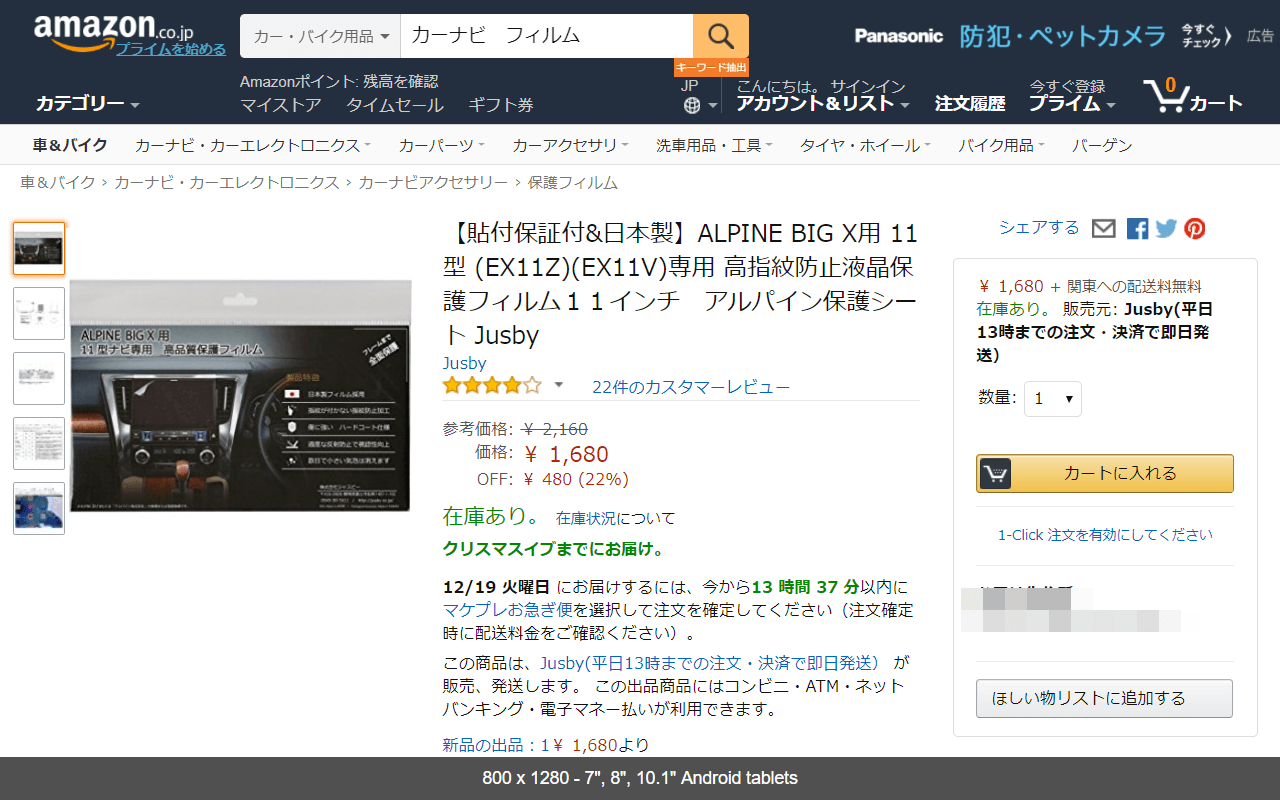
今回はこちらの商品ページを見てみましょう。
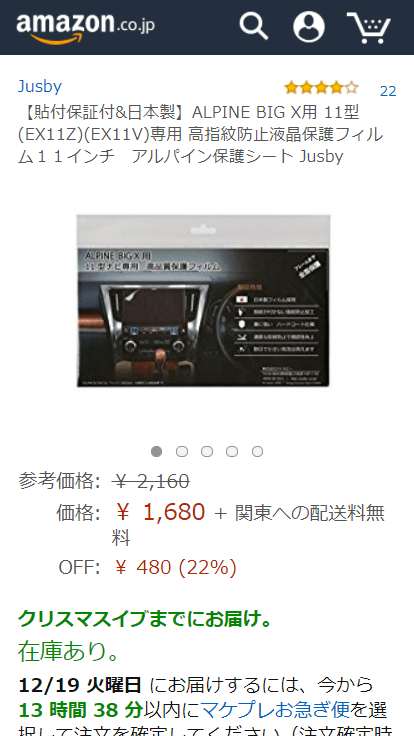
画像はしっかりと作りこまれていますが、文字が見えづらいです。
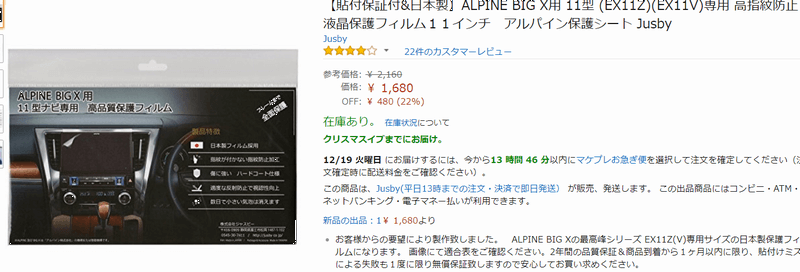
PCでは何とか文字は見えますが、スマホからだとうどうでしょうか?
インストールした拡張機能で確認してみたいと思います。
画面右上に「m」のマークのロゴが拡張機能です。
「m」のマークをクリックすることでスマホの画面を表示できます。

ロゴをクリックすると画面右側にサイズが表示されます。
あなたが確認したいサイズを選択してクリックしてください。
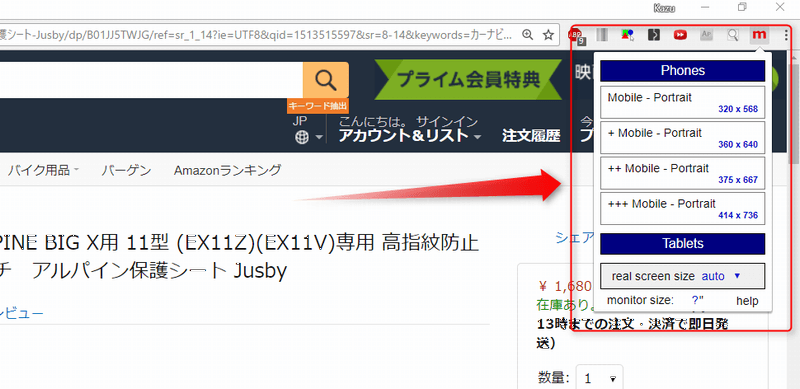
下記の画像がスマホやタブレットで表示した画面です。
スマホからだと画像に表記されている文字が全然わかりません。
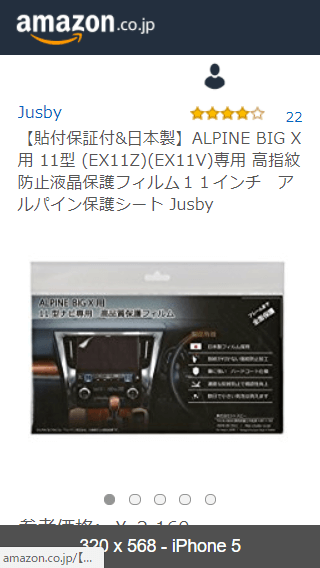
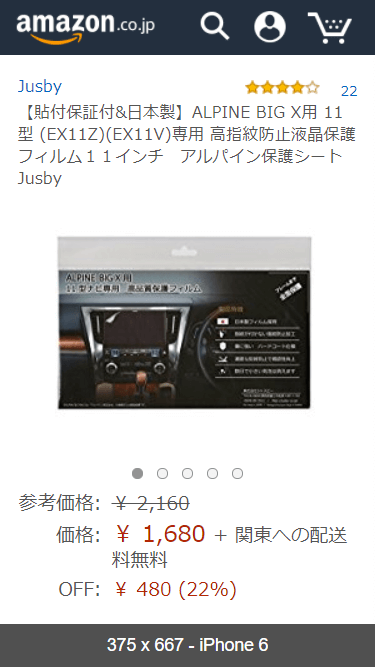
スマホユーザーの視点を確認
このように「mobile browser emulator」を使えば
- スマホではどんな風に見えているのか?
- タブレットからはどんな風に見えているのか?
ということも調べるようにした方がいいでしょう。
現在ではスマホで買い物をするユーザーが増えてきています。
これからもスマホやタブレットのユーザーが増えてくるでしょう。
「スマホ、PCどちらでも見やすい画像表示」
それを心がけていけば、多くの購入者にリーチできるはずです。
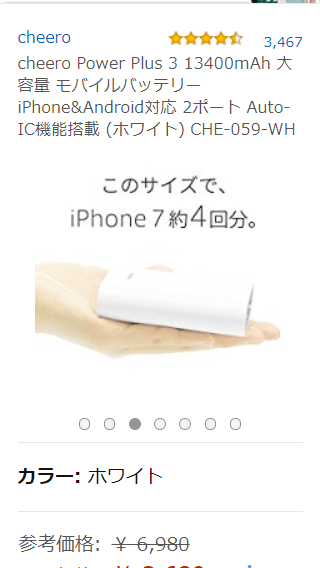
こういった商品などを参考にしてみてください。
画像は文字も大きくスマホから見ても分かりやすいですよね。
最後に
以上が「mobile browser emulator」の使い方です。
商品ページは作る際には何度も何度も確認してください。
スマホユーザーにも気を使っていけば売れるページにもなります。
画像に入れる文字も「短く、分かりやすく」を心がけてみてください。
手作業でリサーチする。ツールを使ってリサーチをする。
同じリサーチ作業でも見つけられる商品数も数十倍も違えば、ツールを使えば需要も調べることが出来るので、仕入れの際のリスクも回避することができます。
仕入れで損して数万円失うよりも、数万円を失わないためにツールを使った方が良いと思いますので、まだツールを導入していない方はツールの導入も検討してみてくださいね。
追伸
- 行動をするのが不安。
- 月収30万円の壁を突破できない。
- 仕組み化が作れず常に忙しい状態
- どんな戦略で取り組めばいいか分からに。
- 月収100万円が一向に思い描けない
- ビジネスの進め方が分からない。
- なかなか一歩を踏み出せない
- どんなリサーチをしたらいいか分からない。
- どんな商品を仕入れたらいいか分からない。
- どんな市場で販売したほうがいいか分からない。
あなたにはそんな悩みありませんか?
無料のZOOM相談に申し込んでください。
メルマガ登録

大ボリュームのマニュアルをプレゼントしております。
登録後3秒後に自動返信ですぐにマニュアルを受け取れます。
LINE登録
自由を手に入れる為に自動化は必須です。
(LINE@登録方法)
スマホからはコチラをクリック

または
スマホで「@kazu5317」をID検索してください
実画面ロードマップ講義
AIチームに仕事を任せる実画面は、動画でも受け取れます。